Minggu, 26 Februari 2012

Mengetahui Informasi Lebih Detail CD/DVD-ROM/RW

Salah satu perangkat keras (hardware) komputer/laptop yang mungkin biasa kita gunakan adalah CD/DVD ROM atau RW (ReWritable). Tetapi mungkin sebagian kita tidak begitu mengenal atau tahu spesifikasi detail tentang DVD ROM atau keping DVD yang kita gunakan. Untuk mengetahui spesifikasi komputer secara umum, software seperti speccy mungkin cocok, tetapi untuk urusan CD,DVD atau Blu-ray kita bisa menggunakan VSO Inspector.
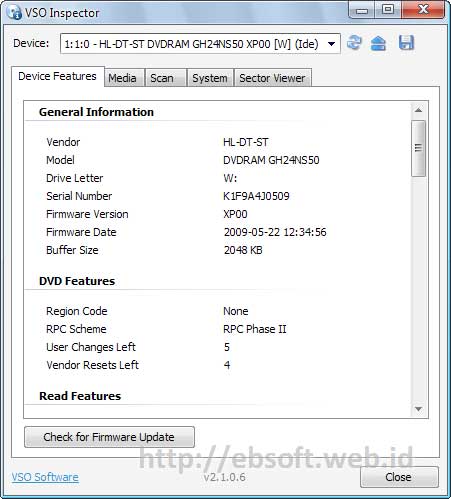
VSO Inspector merupakan software gratis yang bisa digunakan untuk mendapatkan informasi detail tentang perangkat (Drive) CD, DVD atau Blu-Ray. Informasi seperti firmware yang digunakan (termasuk tanggal-nya), kecepatan maksimal serta berbagai fitur yang di dukung oleh media ini. Selain itu kita juga bisa mengetahui informasi tentang keping CD/DVD yang kita masukkan.


Beberapa penjelasan tentang tampilan dan fitur dari VSO Inspector adalah sebagai berikut:
  • Device Features, memberikan informasi detail tentang drive CD, DVD atau Blu-ray, seperti : Model, Format baca dan tulis CD/DVD yang didukung, tanggal dan versi firmware yang digunakan, ukuran buffer dan lainnya.
  • Media, memberikan informasi tentang keping CD/DVD yang dimasukkan, seperti : Jenis media, kecepatan tulis yand didukung dengan drive , jumlah layer, kapasitas, dan lainnya.
  • Scan, untuk mengetahui kondisi data yang ada di keping CD atau DVD, termasuk membaca data yang ada per sector.
Jenis media seperti DVD-ROM, DVD+R, DVD+RW, DVD-R dan lainnya. Untuk mengenai perbedaan beberapa jenis DVD atau CD ini, bisa membaca artikel saya sebelumnya Mengenal Perbedaan CD/DVD -R +R RW
Fitur Scan dapat kita gunakan untuk memeriksa apakah ada data yang rusak atau error di keping CD atau DVD kita. Jika ada error maka akan ditampilkan di warna orange atau merah. Jika kita ingin mengecek area tertentu dari keping CD/DVD, kita bisa menggunakan opsi dari tombol Advanced. Jika kita menemukan ada error, maka untuk menyelamatkan data, kita bisa menggunakan software CD Recovery Toolbox.


Jika kita ingin mengetahui spesifikasi lengkap hardware komputer, kita bisa menggunakan software gratis seperti Speccy, termasuk informasi umum mengenai CD/DVD Drive yang terpasang di komputer. Tetapi untuk masalah CD, DVD, atau Blu-Ray Drive dan kepingnya, VSO Inspector memberikan informasi yang lebih detail.
Download VSO Inspector ( 2.89 MB)

<sumber> http://ebsoft.web.id

Berbagai teknik membasmi virus komputer

Salah satu fungsi antivirus adalah mencegah virus menginfeksi komputer. Meski saat ini banyak antivirus yang mempunyai proactive detection ( kemampuan mendeteksi virus baru yang belum masuk database virus ) yang bagus, tetapi jika komputer sudah terinfeksi virus, biasanya antivirus yang ter-install tidak bisa berbuat banyak.
Mengapa seperti itu ? Ya, jika Komputer sudah terinfeksi virus, biasanya hal pertama yang dilakukan virus adalah menon-aktifkan antivirus yang ada, jika tidak berhasil maka virus akan mencegah antivirus untuk menghapus dirinya. Lalu bagaimana jika hal ini terjadi ?
Ada beberapa cara jika komputer sudah terinfeksi virus, dan virus yang sudah terinstall tidak sanggup menanganinya.
1. Install atau gunakan antivirus lain
Jika masih bisa di install Antivirus lain, maka sebaiknya di coba. Gunakan program antivirus yang terbaru, langsung scan jika sudah selesai install atau akan lebih baik jika di update terlebih dahulu. Mungkin untuk kebanyakan antivirus hal ini tidak berhasil, karena virus biasanya sudah mengantisipasi hal ini.
Alternatifnya, gunakan antivirus baru. Misalnya RISING Antivirus 2008 Free Edition, yang baru saja di release. Antivirus ini cukup bagus, sebelumnya saya pernah menginstall komputer teman dengan Avira yang ternyata sudah terkena virus, sehingga installasi tidak berhasil. Kemudian saya coba antivirus ini dan bisa mendeteksi virus yang menginfeksi komputer.
2. Scan Hardisk di Komputer lain
Jika mempunyai beberapa komputer atau ada teman yang mempunyai komputer dengan antivirus yang selalu update, maka cobalah scan di komputer tersebut. Cara terbaik adalah dengan melepas hardisk dan dipasang di komputer teman tersebut, kemudian baru di scan secara menyeluruh.
Hal ini memang memerlukan ilmu tentang pasang memasang hardisk (teknis mengenai perangkat komputer), sehingga mungkin jika belum pernah akan mengalami kesulitan. Sebaiknya ditanyakan ke teman yang lebih tahu. Selain itu hal ini biasanya tidak bisa dilakukan di Laptop yang masih garansi, karena jika melepas hardisk, maka biasanya merusak label garansi di Laptop tersebut. Jadi mungkin dengan cara ketiga.
3. Scan dengan antivirus di Bootable CD
Bootable CD yang dimaksud disini merupakan CD yang berisi sistem operasi (baik sederhana maupun kompleks) yang bisa dijalankan komputer tanpa memerlukan hardisk. Dengan begitu, semua program yang ada di hardisk, termasuk virus dijamin tidak bisa berjalan, tetapi bisa diakses melalui Bootable CD ini.
Ada beberapa Bootable CD Gratis yang sudah disertakan antivirus dan bisa dimanfaatkan, antara lain :
  • Ultimatebootcd (UBCD), Bootable CD ini berbasis DOS, sehingga mungkin bagi yang belum terbiasa akan kesulitan. Selain itu Antivirus yang disertakan hanya F-Prot Antivirus for DOS ( Virus definition: 4 May 2007), McAfee Antivirus Scanner 4.40.0 (Virus definition: 3 May 2007) dan BugHunter. Sehingga sepertinya tidak mencukupi karena tidak update lagi. Download dan selengkapnya di http://www.ultimatebootcd.com
  • UBCD4Win (Ultimate Boot CD for Windows). Ini merupakan pengembangan dari UBCD, dan sudah berbasis windows XP sehingga lebih memudahkan penggunanya. Tetapi untuk membuat Bootable CD-nya diperlukan CD Instalasi Windows XP. Ukurannya cukup besar, yaitu sekitar 230 MB. Informasi selengkapnya bisa dibaca artikel tentang UBCD for Windows disini. Untuk download bisa didapat di http://www.ubcd4win.com.
  • AntiVir Rescue System, Bootable CD ini berbasis Linux. Dibanding Bootable CD sebelumnya, AntiVir Rescue System merupakan Bootable CD yang khusus menangani virus, selain itu aplikasi ini selalu update, bahkan mungkin setiap hari selalu ada tambahan virus baru, sehingga sangat bermanfaat. Download di http://www.avira.com/en/support/support_downloads.html
Jika hanya digunakan untuk menangani virus, maka AntiVir Rescue System lebih unggul. Selain besarnya hanya sekitar 55 MB (UBCD4Win sekitar 230 MB) AntiVir Rescue System senantiasa update, sehingga lebih mampu mendeteksi virus-virus baru. Tetapi jika memerlukan aplikasi lain, untuk perbaikan, recovery, mengecek hardware dan lainnya, maka UBCD4Win jelas lebih unggul.
Tetapi sayang untuk AntiVir Rescue System, ketika saya mencoba versi 11 Juli 2008 kemarin belum bisa digunakan, dan muncul tulisan bahwa ini versi DEMO. Setelah cai-cari informasi di forum, sepertinya memang ada yang salah dengan filenya (ISO). Dan sepertinya perbaikan baru akan dirilis September 2008 nanti. Sampai saat ini saya belum mencobanya lagi
4. Scan dan hapus virus secara manual
Cara ini bisa dilakukan bagi yang sudah cukup familiar dengan Sistem operasi khususnya windows, berbagai teknik virus (menyebar, menginfeksi dll), berbagai informasi tentang file atau directory komputer dan lainnya. Cara ini sebaiknya dilakukan melalui Bootable CD ( bisa digunakan Bootable CD dari cara ke 3 diatas atau dengan Linux Live CD seperti Ubuntu, Knoppix dan lainnya.
5. Install ulang
Ini mungkin alternatif terakhir jika cara-cara diatas tidak bisa atau ingin cara cepat. Tetapi dengan selesainya install ulang tidak menjamin komputer bebas virus lagi, bisa saja virus menginfeksi program lainnya yang di install kemudian. Selain itu jika kita sudah meng-install program komputer yang cukup banyak, maka bisa jadi install ulang memerlukan waktu cukup lama dan melelahkan.
Cara ini mungkin juga tidak bisa dilakukan jika komputer/laptop sudah di install Sistem operasi sejak kita beli (Software OEM), karena biasanya tidak disertakan CD Instalasinya. Yang jelas jika ingin menginstall ulang, pastikan CD Driver komputer/laptop sudah tersedia. Selain itu sebaiknya diketahui dulu virus apa yang menginfeksi komputer sebelum menginstall ulang.
Cara Lain ?
Ya mungkin masih ada cara lain, seperti scan online, format hardisk (cara ekstrim sepertinya..) atau cara-cara lain. Jika ada masukan cara lain membasmi virus yang terlanjur menginfeksi komputer silahkan dilengkapi.
Semoga artikel ini bermanfaat (http://ebsoft.web.id).

Senin, 20 Februari 2012

Cara Burning CD, DVD Menggunakan Nero

Cara Burning CD, DVD Menggunakan Nero - Halo cah! Selamat siang, cah kudus hadir lagi disini, hehe.. CK akan menambah kategori komputer nih. Pada postingan sebelumnya saya telah menjelaskan Cara Mengatur Layout dan Zoom Adobe Reader. Jika belum membaca postingan tersebut, silakan dibaca ya :)

Seting BIOS untuk booting dari CD ROM

Seluruh Sistem Komputer moderen telah dihasilkan dalam tahun-tahun belakangan ini, fiturnya mendukung boot dari cd, tapi mungkin juga perlu untuk mengkonfigurasi fitur boot ini pada bios atau pemilik terdahulu sistem komputer anda yang kemungkinan menonaktifkan fitur ini atau kemungkinan merubah urutan prioritas booting.
Ketika anda menyalakan komputer anda, periksa layar-boot untuk key setup, pada kebanyakan PC baru adalah dengan memencet tombol DELETE, untuk itu pastikanlah terlebih dahulu.
Perlu menekan tombol DEL untuk masuk ke setup AmiBios ini:

 sekarang anda akan melihat beberapa layar yang mirip dan pilihan BOOT kemudian memilih Prioritas Boot Perangkat (Boot Device Priority) kemudian memilih perangkat yang boot pertama (1st Boot Device) adalah CDROM dan perangkat yang boot kedua (2nd Boot Device) adalah HARD DRIVE. Tekanlah F10 untuk menyimpan setingan.


Pada Bios Award anda akan melihat beberpa layar yang mirip dan pilihlah tombol panah kanan untuk masuk ke setup
 Sekarang pilihlah fitur Advanced Bios

dan set First Boot Device ke CDROM dan Second atau third ke HDD-0 dan tekan F10 untuk menyimpannya.
Pada beberapa Dell Systems anda dapat masuk ke Bios dengan menekan tombol F2


Sekarang pilih urutan boot (Boot Sequence) dan kemudianand pilih no 1 CD-Rom dengan menekan – + dan tekan spasi untuk mengaktifkannya.
Tekan ESC dan pilih save settings dan exit

Pada beberapa Dell Systems anda dapat masuk ke bios dengan menekan F2


Kadang-kadang anda dapat menekan F12 untuk boot sementara dari CD pada beberapa Dell Systems
 

Tekan F2 untuk masuk ke setup bios


dan tetapkan urutan boot ( Boot Sequence) menjadi A,CDROM,C dan tekan Esc kemudian F10 untuk menyimpannya.


Beberapa komputer memiliki pilihan untuk boot sementara dari perangkat Cd/Hdd/Floppy/Usb, Hanya dengan siaga menekan tombol F8 button untuk menampilkan Boot Menu dan sekarang pilihlah pembuat CDRom anda.

<sumber> : http://syafran.wordpress.com/category/komputer/


Instal Windows XP ke Laptop Hardisk SATA

Diawali dengan Laptop bermerek Acer. Banyak orang komplain, karena laptop tersebut tidak bisa di instal Windows XP. HDD not detect (Wow… Ada apa ini??? Rusakkah Hardisku?). Sekarang para pemakai Laptop Toshiba pun mulai banyak yang menjadi korban vista.
Ada juga cerita lucu, sewaktu beli Laptop COMPAQ baru versi CQ40-121TU ke suatu toko komputer. Saya minta instalkan OS Windows XP ke Laptop baru tersebut, namun Si penjual laptop tersebut bilang “Kalo diinstal XP ntar program winamp nya (aplikasi pemutar video audio) hang mas”. Dalam hati gw “apa hubungannya winamp bisa hang dengan windows XP, toh laptop yang mo dibeli baru plus spek memadai”. Mungkin ini alasannya orang toko saja, sebenarnya dia ga tau cara instal windows XP ke laptop-laptop keluaran baru yang hardisknya sudah tipe SATA :D .
Ya sudah, langsung saja ke intinya. Untuk menginstal Windows XP pada Laptop yang menggunakan SATA AHCI, ada beberapa cara / solusi yang dapat saya berikan :
SOLUSI PERTAMA :
Gunakan Floppy eksternal untuk instal driver SATA. Namun mahalnya Floppy eksternal dan sangat amat jarang digunakan menjadikan solusi ini masih membuat orang berfikir berulang kali untuk menggunakannya.
SOLUSI KEDUA :
Instal Driver SATA langsung ke CD Windows XP, sehingga tidak perlu menggunakan Floppy eksternal lagi karena Driver SATA telah kita tambahkan ke CD Installation XP.
Kita dapat menambahkan Driver For SATA ke CD Windows XP dengan menggunakan program N-Lite.
Namun cara ini relatif sulit, terutama bagi user Newbie. Tidak semua orang bisa menggunakannya walaupun user tersebut telah terbiasa menginstal windows sendiri.
Saya tidak akan menerangkan cara menambahkan driver SATA ke CD XP, karena sudah banyak situs / blog yang menerangkan cara membuatnya. (Sebenarnya ini cuma alasan doang, karena sampai sekarang saya sendiri belum berhasil memodifikasi CD XP menggunakan N-Lite . . . He he he . . . Jaim dikit boleh dong !) :D
SOLUSI KETIGA :
Cara ketiga ini adalah cara yang paling mudah dilakukan. Yaitu dengan mengubah option bios pada menu HDD mode. Ubah option-nya menjadi : ” SATA AHCI mode ke IDE mode
Syaratnya cuma satu … Bios pada laptop harus memiliki future menu tersebut. Untuk Laptop Acer sekarang sudah menggunakan future untuk merubah SATA AHCI mode ke IDE mode.
Setelah melakukan perubahan pada bios silahkan langsung instalkan Windows Xp.
SOLUSI KEEMPAT :
Bila ketiga solusi di atas tidak bisa anda lakukan juga, maka silahkan download langsung saja Image Windows-XP-Dark-Edition-V.6-Power-Pack dari internet. Kamu ga usah susah-susah mikir, langsung sedot . . . langsung instal. OKE !
Download XP Dark Edition V.6:


Enjoy :)
Catatan: Jika BIOS anda tidak ada opsi perubahan dari SATA AHCI mode ke IDE mode, coba gunakan opsi peng-instalan untuk driver sata (F2).

<sumber> : http://syafran.wordpress.com/category/komputer/ 

LANGKAH-LANGKAH INSTALASI OPERATING SISTEM WINDOWS XP

Komputer yang telah kita rakit belumlah bisa digunakan untuk aktifitas bekerja layaknya komputer yang kita temui di kantor-kantor atau rumah, Untuk itulah dibutuhkan Operating System atau Sistem Operasi yang menghubungkan manusia dengan peripheral komputer tersebut, komputer tanpa operating sistem tidak bisa digunakan, ibarat anda punya hape tetapi tidak ada sistem operasi, perlu digarisbawahi atau dicetaktebalkan, sistem operasi bukanlah merupakan suatu software, jadi sistem operasi =/= software. Lalu apa bedanya ? sebuah software membutuhkan sistem operasi, sistem operasi ini yang menjembatani antara software dengan hardware. Nah sistem operasi di sini yang familiar adalah Microsoft Windows. Windows bukanlah salah satu sistem operasi, ada banyak sistem operasi lain seperti Linux, Sun Microsystem. Mac OS, Symbhian. Sistem operasi diibaratkan sebagai body sebuah mobil, sedang mesinnya adalah hardware-hardware, nah kalo kita ikut menumpang kitalah softwarenya.
1. Siapkan CD Master Microsoft Windows XP.


Dalam pembelian CD Windows XP ada dua pilihan, versi tray dan versi box, untuk versi tray hanya berbentuk cd dan buku manual saja, sedangkan untuk versi box ada boxnya.
Masuklah ke menu BIOS untuk mencari fasilitas boot pertama kali lewat CD/DV ROM. Tergantung BIOS yang ada, bisa menekan tombol DEL /ESC/F1 berulang-ulang saat pertama kali komputer di hidupkan.
 Sebagai contoh ini adalah Award BIOS, pada gambar yang dilingkari ubahlah menjadi CD/DVD, jika sudah simpan perubahan tersebut dengan menekan F10, setelah itu simpan setting tersebut dan keluar.
Proses booting akan mendeteksi CD/DVD dahulu, jika benar maka akan muncul proses instalasi Microsoft Windows ( selanjutnya disebut saja dengan Windows ). Tekan sembarang tombol untuk memasuki proses instalasi Windows.
 1. CD Windows XP akan dibaca, dan akan keluar keterangan yang membingungkan di bawahnya, itu adalah indikasi bawah Windows sedang meload file-file tertentu untuk proses instalasi.

2. Jika Windows sudah selesai membaca file-file tersebut maka akan muncul tampilan “Welcome Setup“ berikut

Ada 3 pilihan.
a. To set up Windows XP now, press ENTER
Maksudnya kita kita memulai melakukan instalasi Windows, maka cukup menekan tombol ENTER
b. To repair a Windows X installation using Recovery Console, press R
Maksudnya bahwa untuk recovery Windows jika terjadi masalah sistem tetapi ini jika kita sudah menginstall Windows terlebih dahulu
c. To quit Setup without installaion Windows XP, press F3
Tujuannya adalah membatalkan proses instalasi Windows.
3. Jika kita menekan ENTER maka kita akan menuju langkah selanjutnya yaitu persyaratan untuk tunduk pada Licensing Agreement, dan anda harus menjawabnya dengan menekan F8, jika tidak dijawab atau di tolak maka anda tidak akan dapat meneruskan proses instalasi, jika anda setuju terhadap persyaratan tersebut ( siapa pernah baca peraturan ? ) maka akan masuk tahap berikutnya.
4. Jika anda setuju sekarang saatnya masuk ke proses pemilihan partisi hardisk, seandainya hardisk tersebut masuk baru maka akan ada tampilan seperti ini
partition 
Maksudnya proses instalasi membaca adanya satu hardisk yang besarnya 19093 M atau 20 GB, jika anda dah yakin sesuai keberadaan hardisk tersebut tekan enter saja, untuk melakukan proses formating hardisk, format hardisk adalah membentuk blok dan cluster di dalam kepingan hardisk.
5. Proses formating hardisk
Anda bisa memilih tipe partisi, bisa FAT atau NTFS. Jika pilihan sudah benar pilih salah satu dan tekan enter, maka instalasi akan meneruskan ke tahap selanjutnya.
Ini contoh proses formating sedang berlangsung.
6. Proses selanjutnya akan secara otomatis meload file-file windows untuk dicopy ke dalam hardisk.
Jika selesai tercopy saatnya booting ulang, alias restart dengan sendirinya.
Proses instalasi selanjutnya akan dimulai dengan munculnya logo Windows


7. Setelah melewati tahap ini kita diminta untuk memasukan parameter yang diminta dalam proses instalasi. Regional and Language Options, adalah memasukan lokasi dan bahasa yang digunakan, untuk bahasa Indonesia saat ini belum ada, kecuali dalam Windows XP Starter Edition.
8. Tahap selanjutnya adalah memasukan nama dan perusahaan anda.
 9. Memasukan 25 key yang ada di box atau cd
10. Proses selanjutnya memasukan password sistem, password di sini bukan password saat kita masuk ke Windows, tetapi password yang akan digunakan jika kita hendak mereparasi windows atau masuk safe mode
11. Memasukan setting jam dan tanggal serta Time Zone
12. Setting network bisa anda abaikan dengan tekan typical saja
 Sampai tahap ini kita akan menunggu sampai Windows selesai melakukan instalasi, jika proses selesai Windows akan melakukan restart atau booting ulang. Setelah booting ulang maka Windows akan melakukan setting lagi bagi pengguna atau final setup, setting terakhir dan Windows akan mulai bisa digunakan secara default.
Ucapan Welcome to Microsoft Windows jika berhasil akan muncul seperti gambar di atas, kita memasukan nama pengguna dengan menekan tombol di sebelah kanan bawah.
Langkah selanjutnya bisa anda teruskan sendiri.


<sumber> http://syafran.wordpress.com/2009/02/24/langkah-langkah-instalasi-operating-sistem-windows-xp/